
Panduan instalasi Telegram
Ikuti langkah demi langkah untuk memasang Telegram di Windows, macOS, Android, iPhone, atau membuka Telegram Web. Setiap panduan singkat, jelas, dan disertai tautan ke halaman unduhan resmi.
Ke pusat unduhan
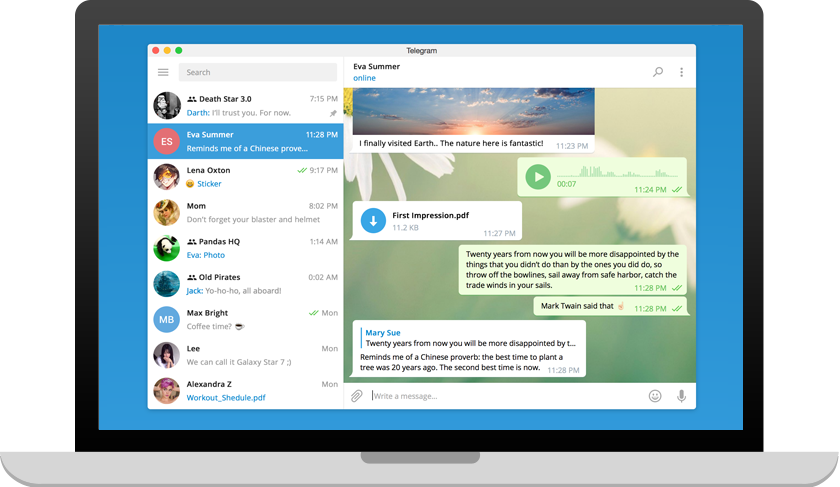
Instal di Windows
- 1Buka halaman unduhan Windows dan ambil berkas tsetup.exe.
- 2Klik dua kali berkas, lalu ikuti asisten pemasangan.
- 3Jalankan Telegram dan masukkan nomor telepon Anda.
- 4Ketik kode konfirmasi; obrolan cloud Anda langsung muncul.
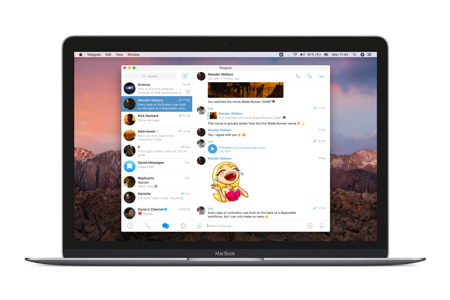
Instal di macOS
- 1Buka halaman unduhan macOS dan ambil berkas aplikasi.
- 2Seret ikon Telegram ke folder Applications.
- 3Jalankan dari Launchpad dan masukkan nomor telepon.
- 4Masukkan kode konfirmasi untuk menyelesaikan masuk.
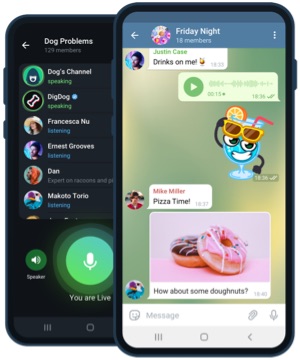
Instal di Android
- 1Unduh berkas APK dari halaman Android.
- 2Izinkan 'Instal dari sumber tidak dikenal' untuk peramban Anda.
- 3Buka berkas APK lalu ketuk Pasang.
- 4Jalankan Telegram dan konfirmasi nomor Anda.
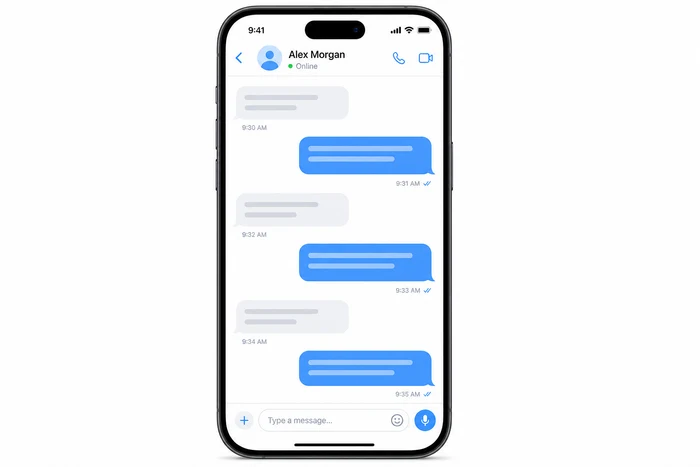
Instal di iPhone & iPad
- 1Buka halaman iOS lalu ketuk 'Buka di App Store'.
- 2Ketuk Dapatkan dan setujui dengan Face ID atau Touch ID.
- 3Jalankan Telegram dan masukkan nomor telepon.
- 4Masukkan kode konfirmasi untuk mulai memakai.
Instal di Telegram Web
- 1Buka halaman Web dan klik 'Buka Telegram Web'.
- 2Di ponsel: Pengaturan → Perangkat → Tautkan Perangkat Desktop.
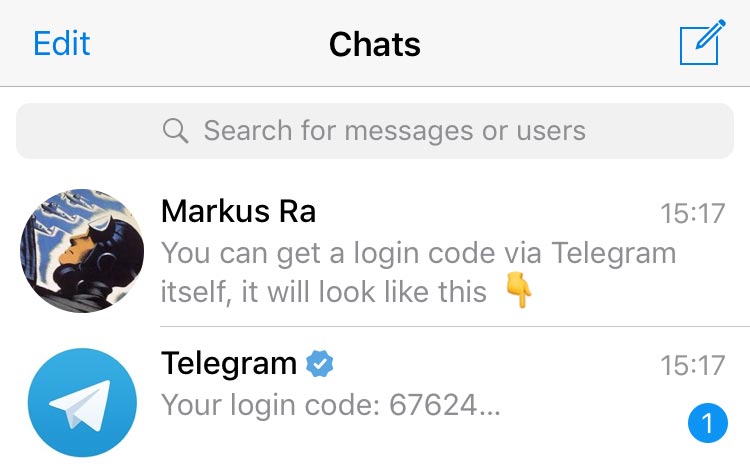
- 3Pindai kode QR yang tampil di peramban.
- 4Obrolan Anda langsung dimuat tanpa instalasi.
Butuh bantuan lebih lanjut?
Temukan jawaban seputar kompatibilitas dan keamanan di FAQ, atau pelajari tips keamanan.